


Stratiform herunterladen – Firefox UI-Anpasser, kostenlos & sicher
Übersicht
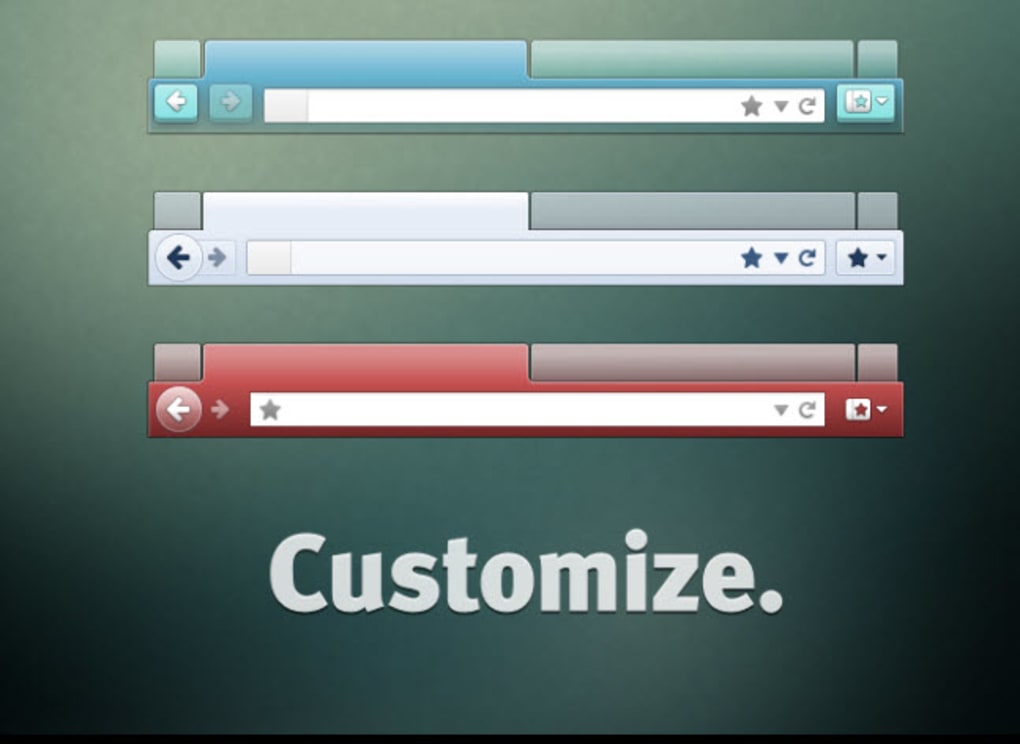
Stratiform ist ein leichtgewichtiges, kostenloses Firefox-Add‑on, das die Macht der visuellen Personalisierung direkt in die Hände des Benutzers legt. Während Mozilla Firefox mit einer respektablen Galerie vorgefertigter Farbthemen ausliefert, sehnen sich viele Power‑User und Designer nach einer tieferen Kontrolle – etwas, das über einen einfachen Palettenwechsel hinausgeht. Stratiform beantwortet diesen Wunsch, indem es ein sauberes, im Browser integriertes Bedienfeld bereitstellt, das es Ihnen ermöglicht, Toolbar‑Farben, Tab‑Abmessungen, Schaltflächensymbole und sogar den Hintergrund von Textfeldern anzupassen.
Die Oberfläche befindet sich rechts neben der Lesezeichenleiste, sodass Sie nie die von Ihnen besuchte Seite verlassen müssen, um den Anpasser zu starten. Ein einzelner Klick öffnet ein tab‑ähnliches Fenster, in dem Sie hexadezimale Farbwerte anpassen, vordefinierte Größen‑Presets auswählen und Änderungen in Echtzeit ansehen können. Da es auf der nativen Styling‑Engine von Firefox aufsetzt, werden die Änderungen sofort angewendet, ohne dass ein Neustart des Browsers erforderlich ist.
Stratiform glänzt für Nutzer, die ein maßgeschneidertes Browsing‑Umfeld wünschen – sei es, um einer Unternehmensmarke zu entsprechen, einen Dark‑Mode‑Arbeitsbereich zu schaffen, der die Augenbelastung reduziert, oder einfach dem täglichen Web‑Erlebnis eine persönliche Note zu verleihen. Allerdings kommt die Flexibilität mit einem Kompromiss: Da Stratiform UI‑Elemente neu schreibt, die auch von anderen Erweiterungen angesprochen werden können, können Inkompatibilitäten auftreten, insbesondere bei Add‑ons, die dieselben Toolbar‑ oder Tab‑Bereiche manipulieren. Trotz alledem bleibt das Add‑on eine solide Wahl für alle, die visuelle Freiheit schätzen und damit einverstanden sind, ein kleines Set potenzieller Konflikte zu verwalten.
Hauptfunktionen von Stratiform
- Vollspektrum-Farbbearbeitung – Geben Sie beliebige HEX-, RGB- oder HSL‑Werte ein, um Toolbars, Menüs und Hintergründe von Textfeldern neu zu färben.
- Dynamische Tab‑Größenanpassung – Wählen Sie aus vordefinierten Tab‑Höhen oder definieren Sie benutzerdefinierte Pixelwerte für eine kompaktere oder großzügigere Tab‑Leiste.
- Schaltflächen‑ & Symbol‑Neugestaltung – Überschreiben Sie die Standard‑Firefox‑Symbole mit benutzerdefinierten SVG‑ oder PNG‑Assets, um markenkonsistentes Branding zu ermöglichen.
- Live‑Vorschau‑Modus – Sehen Sie jede Änderung in Echtzeit, ohne den Browser neu zu laden, und stellen Sie sicher, dass Sie genau das gewünschte Aussehen erhalten.
- Ein‑Klick‑Zurücksetzen – Stellen Sie sofort das Standard‑Theme von Firefox wieder her, wenn Sie entscheiden, dass das benutzerdefinierte Aussehen nicht für Sie ist.
- Export‑/Import‑Profile – Speichern Sie eine komplette UI‑Konfiguration als JSON‑Datei und importieren Sie sie auf einem anderen Gerät, wodurch Multi‑Geräte‑Setups mühelos werden.
- Leichtgewichtige Architektur – Das Add‑on fügt weniger als 200 KB zum Speicherverbrauch von Firefox hinzu und hält die Leistung flüssig.
- Sicherer Aktualisierungsmechanismus – Erhält signierte Updates über Mozillas Add‑on‑Marktplatz, was Authentizität und Sicherheit garantiert.
- Plattformübergreifende Unterstützung – Funktioniert konsistent auf Windows-, macOS‑ und Linux‑Versionen von Firefox, sofern die Version 78 oder neuer ist.
- Kompatibilitätsmodus – Eine optionale Einstellung, die UI‑Überschreibungen reduziert, um Konflikte mit anderen beliebten Erweiterungen zu vermeiden.
Installation und Schritt‑für‑Schritt‑Nutzungsanleitung
Stratiform zum Laufen zu bringen ist ein unkomplizierter Prozess, der in weniger als fünf Minuten abgeschlossen werden kann, selbst für Nutzer, die neu bei Firefox‑Add‑ons sind. Befolgen Sie diese Schritte, um das Add‑on zu installieren und Ihren Browser anzupassen:
- Besuchen Sie den Mozilla Add‑on‑Store – Öffnen Sie Firefox und navigieren Sie zur offiziellen Stratiform‑Seite auf addons.mozilla.org. So stellen Sie sicher, dass Sie die authentische, signierte Version herunterladen.
- Klicken Sie auf „Add to Firefox“ – Es erscheint eine Eingabeaufforderung, die um Erlaubnis zum Zugriff auf Browser‑UI‑Elemente bittet. Überprüfen Sie die Berechtigungen; sie beschränken sich ausschließlich auf Styling‑Komponenten.
- Installation bestätigen – Nach dem Klick auf „Add“ lädt Firefox das Add‑on herunter und installiert es. Sie erhalten eine kurze Benachrichtigung, die die erfolgreiche Installation bestätigt.
- Finden Sie das Stratiform‑Symbol – Ein Symbol, das einem Pinsel ähnelt, erscheint rechts neben der Lesezeichenleiste. Ein Klick darauf öffnet das Anpassungs‑Panel in einem neuen Tab.
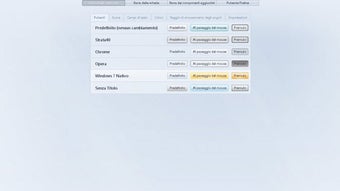
- Erkunden Sie das Bedienfeld – Das Panel ist in Abschnitte unterteilt: „Farben“, „Größen“, „Symbole“ und „Erweitert“. Jeder Abschnitt bietet eine Reihe von Schiebereglern, Farbwählern oder Dateiupload‑Feldern.
- Machen Sie Ihre erste Änderung – Zum Beispiel, um den Toolbar‑Hintergrund zu ändern, gehen Sie zu „Farben“, wählen das Toolbar‑Element aus und wählen entweder eine Farbe aus der Palette oder fügen einen HEX‑Code ein. Die Änderung erscheint sofort.
- Feinabstimmung der Tab‑Breite – Wechseln Sie zum „Größen“-Tab, passen Sie den Schieberegler „Tab‑Höhe“ an und beobachten Sie, wie die Tab‑Leiste in Echtzeit expandiert oder schrumpft.
- Speichern oder Exportieren Sie Ihr Theme – Sobald Sie zufrieden sind, klicken Sie auf „Save Profile“. Sie können das Profil auch als JSON‑Datei exportieren, um es später zu verwenden oder zu teilen.
- Zurücksetzen bei Bedarf – Jederzeit können Sie den Button „Reset to Default“ unten im Panel klicken, um alle Änderungen rückgängig zu machen.
- Update‑Verwaltung – Stratiform prüft automatisch auf Updates über den Mozilla Marketplace. Wenn ein Update verfügbar ist, erscheint ein dezentes Banner, und Sie können es mit einem Klick anwenden.
Die Nutzung von Stratiform ist so intuitiv wie die Arbeit mit einem Grafikdesign‑Tool, erfordert jedoch nie, dass Sie die aktuelle Webseite verlassen. Dieser nahtlose Arbeitsablauf macht es ideal für Fachleute, die über mehrere Tabs und Fenster hinweg eine konsistente visuelle Umgebung benötigen.
Kompatibilität, Vor‑ und Nachteile
Stratiform ist für alle gängigen Betriebssysteme konzipiert, die Firefox unterstützen: Windows 10/11, macOS 10.14+ (Catalina und später) und beliebte Linux‑Distributionen wie Ubuntu, Fedora und Debian. Das Add‑on erfordert Firefox‑Version 78 oder neuer, da es auf den neueren UI‑CSS‑Variablen dieser Version basiert.
Vorteile
- Umfangreiche Farb‑ und Größenkontrolle ermöglicht den Nutzern ein wirklich personalisiertes Browsing‑Erlebnis.
- Live‑Vorschau eliminiert Rätselraten und beschleunigt den Design‑Prozess.
- Export‑/Import‑Funktionalität vereinfacht das Teilen von Themes über Geräte hinweg.
- Leichtgewichtig und schnell, fügt der Browser‑Leistung nur vernachlässigbare Belastung hinzu.
- Sichere, signierte Updates vom offiziellen Marktplatz von Mozilla schützen vor schädlichem Code.
- Der Kompatibilitätsmodus hilft, Konflikte mit anderen UI‑modifizierenden Erweiterungen zu mindern.
- Kostenlos zum Download und zur Nutzung, ohne versteckte Abonnementgebühren.
Nachteile
- Mögliche Inkompatibilität mit anderen Add‑ons, die ebenfalls die Toolbar oder Tab‑Leiste modifizieren.
- Erweiterte Symbolersetzung erfordert externe Bildvorbereitung, was für nicht‑technische Nutzer abschreckend sein kann.
- Einige UI‑Elemente (z. B. integrierte Firefox‑Menüs) sind nicht vollständig für die Anpassung freigegeben.
- Änderungen werden lokal gespeichert; ein Umzug auf einen neuen Rechner erfordert manuellen Export/Import.
- Gelegentliche UI‑Fehler können nach größeren Firefox‑Updates auftreten und erfordern ein schnelles Zurücksetzen.
Häufig gestellte Fragen
Kann ich Stratiform zusammen mit anderen Firefox UI‑Anpassungs‑Add‑ons verwenden?
Stratiform kann mit den meisten Erweiterungen koexistieren, jedoch können Konflikte auftreten, wenn ein anderes Add‑on dieselben CSS‑Variablen ändert (z. B. andere Theme‑ oder Toolbar‑Anpassungs‑Tools). Das Aktivieren des „Kompatibilitätsmodus“ in den Stratiform‑Einstellungen reduziert die Anzahl überschriebenen Elemente, was solche Konflikte häufig löst. Wenn Probleme weiterhin bestehen, müssen Sie die konkurrierende Erweiterung vorübergehend deaktivieren.
Ist Stratiform sicher, aus dem Mozilla Add‑on‑Store zu installieren?
Ja. Stratiform ist signiert und wird über den offiziellen Add‑on‑Marktplatz von Mozilla verteilt, der Sicherheitsprüfungen und Code‑Reviews durchführt. Das Add‑on sammelt keine persönlichen Daten, und alle Updates werden über denselben sicheren Kanal bereitgestellt.
Benötige ich Programmierkenntnisse, um Stratiform zu nutzen?
Nein. Die Benutzeroberfläche ist für nicht‑technische Nutzer konzipiert. Farbwähler, Schieberegler und Dropdown‑Menüs übernehmen die meisten Anpassungen. Nur wenn Sie Standard‑Symbole durch benutzerdefinierte SVG‑ oder PNG‑Dateien ersetzen möchten, benötigen Sie grundlegende Bildbearbeitungsfähigkeiten.
Wird Stratiform meine Browsing‑Geschwindigkeit oder den Speicherverbrauch beeinflussen?
Das Add‑on ist leichtgewichtig und fügt dem Browser‑Speicherverbrauch etwa 200 KB hinzu. Da es nur CSS‑Eigenschaften ändert, gibt es keinen spürbaren Einfluss auf Ladezeiten von Seiten oder die Gesamtleistung.
Wie kann ich mein benutzerdefiniertes Theme sichern?
Im Stratiform‑Bedienfeld klicken Sie auf die Schaltfläche „Export Profile“. Dadurch wird eine JSON‑Datei erstellt, die alle Ihre Farbwerte, Größe‑Einstellungen und Symbol‑Pfade enthält. Speichern Sie die Datei an einem sicheren Ort oder in der Cloud. Zum Wiederherstellen verwenden Sie einfach die Funktion „Import Profile“ und wählen die gespeicherte JSON‑Datei aus.
Fazit – Sollten Sie Stratiform herunterladen?
Für Firefox‑Enthusiasten, die ihren Browser als Erweiterung ihrer persönlichen oder beruflichen Marke sehen, bietet Stratiform eine robuste, kostenlose und sichere Möglichkeit, jedes visuelle Detail fein abzustimmen. Die Live‑Vorschau, die umfangreiche Farbpalette und die Größen‑Steuerungen heben es von einfachen Theme‑Add‑ons ab, während die Export‑/Import‑Funktion sicherstellt, dass Ihr mühsam erstelltes Design über Geräte hinweg mit Ihnen reisen kann. Der Hauptnachteil bleibt das Potenzial für Konflikte mit anderen UI‑modifizierenden Erweiterungen, doch der integrierte Kompatibilitätsmodus und die unkomplizierten Zurücksetzen‑Optionen halten diese Probleme handhabbar. Wenn Sie eine schlanke, personalisierte Browsing‑Umgebung schätzen und einen kurzen Einrichtungsprozess nicht scheuen, ist Stratiform eine lohnenswerte Ergänzung Ihres Firefox‑Werkzeugkastens. Klicken Sie auf die Schaltfläche „Add to Firefox“ auf der offiziellen Add‑on‑Seite, folgen Sie den schnellen Installationsschritten und beginnen Sie, einen Browser zu gestalten, der wirklich wie Ihrer wirkt.







